 Tactia
業務のAI化 / 実践ガイド
Museでできること|仕事に使える活用例7つと、試す前の確認点
レシートを撮るだけで家計簿ができた。お得情報を集めるボードを作らせた。MetaのAIエージェント「Muse」の使い方が、Xで次々に紹介されています。仕事にも使えるのか、自分の業務を任せられるのか。公式発表とXで話題の使い方から、仕事に使える7つの例を整理し、個人事業主や小さな会社が試す前に確かめたい点をまとめます。Xの使い方は投稿者による紹介です。
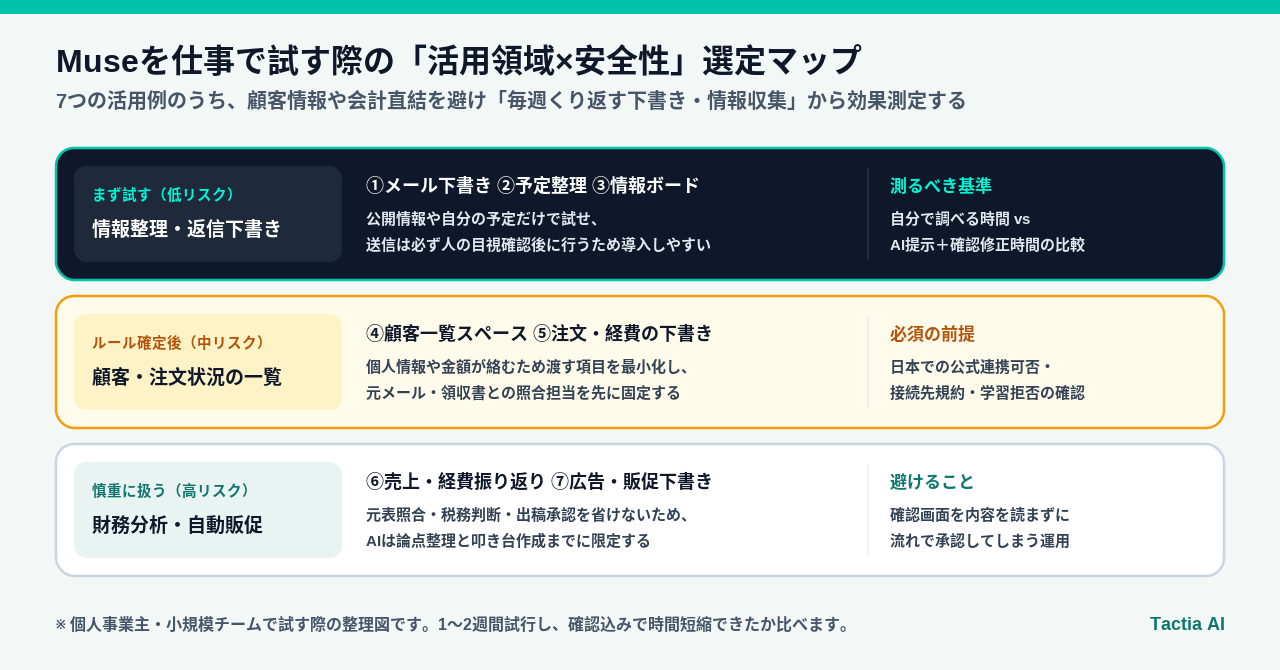
Museは仕事で何ができる?
Museは、依頼に応じて情報を集めて整理し、複数の作業を進めるAIエージェントです。日本では2026年10月23日に提供が始まり、iOS・Androidのアプリとmuse.aiで使えます。日本向けの接続先として、Gmail、Googleカレンダー、Instagram、Stripe、Shopify、Trip.com、Agoda、Klookが案内されています。メール送信や購入の前には確認を求め、操作の履歴も見返せます。接続はいつでも解除できます。
11月6日には「スペース」が加わりました。話しかけるだけで、目的に合わせた専用の画面を作る機能です。例として、フリーランス向けの顧客管理や注文の追跡が挙がっています。接続したアプリの情報で自動で更新され、表示する時間帯も設定できます。9月29日には小規模事業向けの「Muse for Small Business」も発表されました。ただし、この発表に日本での提供時期の記載はありません。
仕事に使える活用例7つ
公式発表にある使い方と、Xで紹介されている使い方を分けて書きます。
1 メールの整理と返信の下書き
Muse for Small Businessの発表では、返信が必要なメールに印を付け、下書きを作る使い方が紹介されています。顧客からの問い合わせ対応に役立つ可能性があります。返信の内容が正しいか、送ってよいかは人が確かめます。
2 予定と連絡の整理
GmailとGoogleカレンダーは、日本でも接続先に入っています。小規模事業向けの発表では、メールとカレンダーを整理する頼み方も紹介されています。Xでは、LINEのメッセージをMuseで把握し、重要な連絡を抜き出して返信を下書きする例も話題になりました。ただし、LINEは日本向けの公式の接続先には含まれていません。非公式の連携を使う場合は、相手のサービスの規約と、扱う情報の範囲を確認します。
3 情報を集めて並べるボード
Xでは、ポイ活やクーポンの情報を締切順に並べるスペースを作る例が広まりました。情報ごとに出典のページと確認日を残す指示が入っているのが特徴です。仕事なら、補助金の公募、取引先の価格改定、業界の新サービスを1画面に集める使い方が考えられます。
頼み方の例(情報のボード)
「補助金の公募情報を集めるスペースを作って。対象は従業員5人以下の小売業。各案件に、公募元のページ、締切、補助額、確認した日を載せる。公式ページで確かめられない数字は空欄にして。締切が2週間以内のものを上に並べて」
確かめるのは、出典のページを開いて締切と条件が合っているか、対象外の案件が混ざっていないかです。
4 顧客の一覧
スペースの例にあるフリーランス向けの顧客管理は、個人事業主にとって身近な用途です。案件ごとの状況、次の連絡日、未入金を1画面で見る使い方です。顧客の情報には個人情報が含まれるため、どの情報をつなぎ、誰が確かめるかを先に決めます。
5 注文と経費の確認
スペースには注文の追跡の例もあります。Xでは、レシートを撮影して店名・金額・品目を表にし、購入メールと照らし合わせる家計簿の例が紹介されています。仕事なら、注文状況の確認や経費精算の下書きに置き換えられます。Xで紹介された処理を、そのまま再現できるとは限りません。使える接続先と設定を確認します。
6 売上と経費の振り返り
Muse for Small Businessの発表では、Shopify・Slack・QuickBooksなどとの連携が紹介されています。頼み方の例は、1年の売上とキャンペーンを分析して来期の計画を作る、月次の財務を確認して気になる経費を見つける、などです。数字の出どころと計算は元の表と照らし合わせ、税務上の判断は人や専門家が行います。
7 広告・販促の下書き
同じ発表では、広告を分析して翌週の案を下書きする頼み方もあります。承認なしに公開・送信・支出はしないと説明されていますが、確認画面を流れで承認しないことが大切です。分析と提案を読み、決めるのは人です。
最初に試すなら、どの仕事?
最初から多くの仕事を任せる必要はありません。毎週くり返している作業を1つ選びます。個人事業主なら情報の確認や事務の下書き、小さなチームなら問い合わせの整理と返信の下書きが候補です。
始める前に「何を任せるか」「何を人が確かめるか」を決めます。1〜2週間試し、確認と修正にかかった時間が、自分でやる時間より短いかを比べます。
| 試す段階 | 該当する活用例 | 最初に確認する前提 |
|---|---|---|
| 第1段階(おすすめ) | 1. メール整理・下書き/2. 予定整理/3. 情報ボード | 公開情報や自分の予定のみで試し、送信は必ず人が承認 |
| 第2段階(ルール整備後) | 4. 顧客一覧/5. 注文・経費の下書き | 個人情報の範囲限定と元メール・領収書との照合担当固定 |
| 第3段階(慎重に検証) | 6. 売上・経費振り返り/7. 広告・販促の下書き | 元表の計算照合、税務判断・最終出稿の人の承認分離 |
Xの使い方を、そのまま仕事に使えるとは限らない
Xで紹介されている成果は、投稿した人の環境と設定で出たものです。接続できるサービスは国や時期で変わり、Muse for Small Businessの日本での提供時期や、チームで使う機能は発表に書かれていません。
利用量にも上限があります。Metaのヘルプでは、無料版は上限つき、有料はPower(月20ドル・週5億Museトークン)とMaximum(月100ドル・週30億Museトークン)と案内されています(円の価格は記載なし)。顧客の情報や会社の資料を扱う前に、個人情報をどこまで渡すかを決めておきます。
ツール選びより、仕事の整理から
MuseのようなAIエージェントを見ると、いろいろな作業を自動化したくなります。けれども最初に考えたいのは、今の仕事のどの工程を任せるかです。問い合わせ対応なら、内容の確認、返信の下書き、最終確認、送信に分けられます。このうちAIに任せる工程と人が判断する工程を分け、使う情報と確認の方法を決めます。
ここが決まれば、Museでも他のAIでも同じ準備が使えます。作業ごとの向き不向きはAIの選び方で比べられます。Tactiaの週次報告デモでは、進捗メモを渡し、AIが印を付けた下書きを人が確かめて確定する流れを見られます。
公式資料
情報確認日:2026年11月9日(構造・境界表更新:2026年11月18日)。Xの使い方は投稿者による紹介です。